> For the complete documentation index, see [llms.txt](https://doc.bitbrowser.net/llms.txt). Markdown versions of documentation pages are available by appending `.md` to page URLs; this page is available as [Markdown](https://doc.bitbrowser.net/zh/help1/dailiip/ru-he-she-zhi-proxy302-dai-li.md).

# 如何设置Proxy302代理

设置Proxy302代理（<https://www.proxy302.com/>）需要科学上网后使用，若没有科学上网，请参考**非海外环境下-连接教程**；若已科学上网，直接参考**海外环境下-连接教程**。

## 非海外环境下-连接教程 <a href="#id-0-toc-title" id="id-0-toc-title"></a>

1.登录Proxy302客户端，打开【连接工具】-【辅助工具】，点击下载。

<figure><img src="https://1469255919-files.gitbook.io/~/files/v0/b/gitbook-x-prod.appspot.com/o/spaces%2F-Mi_X7nsym8PyD20-fo7%2Fuploads%2FY12RDJ0wuWP6FiDtMEsZ%2F1.png?alt=media&amp;token=6f077216-12c7-4ce4-a6d7-c224faf98c14" alt=""><figcaption></figcaption></figure>

2.运行该应用。

<figure><img src="https://1469255919-files.gitbook.io/~/files/v0/b/gitbook-x-prod.appspot.com/o/spaces%2F-Mi_X7nsym8PyD20-fo7%2Fuploads%2FR2nwyeYOciuSnYHIxJcS%2F2.png?alt=media&amp;token=10438065-ccdf-4726-b982-6a6632b66db9" alt=""><figcaption></figcaption></figure>

3.等待加载，加载成功后如下图所示，辅助工具启动成功，按最小化使辅助工具在后台运行即可。

<figure><img src="https://1469255919-files.gitbook.io/~/files/v0/b/gitbook-x-prod.appspot.com/o/spaces%2F-Mi_X7nsym8PyD20-fo7%2Fuploads%2FbddmnWa8fFoIz3vj9BE6%2F3.jpg?alt=media&amp;token=524297b5-bd2b-4314-8c44-4342d621d8f7" alt=""><figcaption></figcaption></figure>

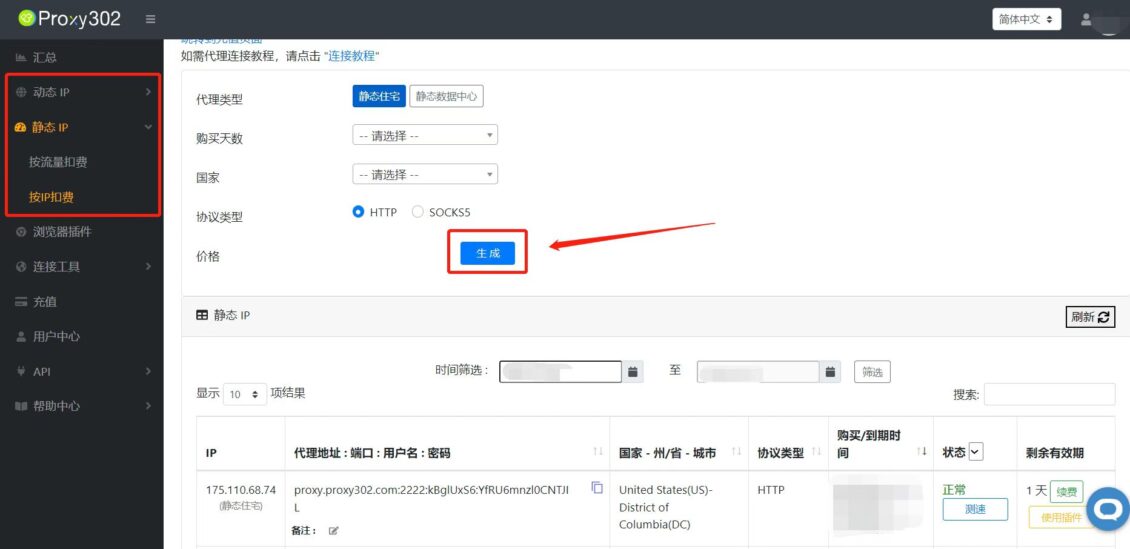
4.选择所需代理类型，生成代理。

<figure><img src="https://1469255919-files.gitbook.io/~/files/v0/b/gitbook-x-prod.appspot.com/o/spaces%2F-Mi_X7nsym8PyD20-fo7%2Fuploads%2FoNCpwHSdPxT6rl1ESinm%2F4.jpg?alt=media&amp;token=519bbd3b-3fd4-4ae8-a438-e1a1c14a78d7" alt=""><figcaption></figcaption></figure>

5.复制Proxy302代理【地址：端口：用户名：密码】

<figure><img src="https://1469255919-files.gitbook.io/~/files/v0/b/gitbook-x-prod.appspot.com/o/spaces%2F-Mi_X7nsym8PyD20-fo7%2Fuploads%2FURbpnARdfgKIJaVEZ06B%2F5.jpg?alt=media&amp;token=0475ee69-a88b-4bd8-a488-90f4f3c913f6" alt=""><figcaption></figcaption></figure>

6.登录比特浏览器客户端，打开浏览器窗口，点击创建窗口。

<figure><img src="https://1469255919-files.gitbook.io/~/files/v0/b/gitbook-x-prod.appspot.com/o/spaces%2F-Mi_X7nsym8PyD20-fo7%2Fuploads%2FXKRISWKKwSoOnQok8S7u%2F6.jpg?alt=media&amp;token=1e3f4db1-399e-4f39-9a75-88d8e44a8d14" alt=""><figcaption></figcaption></figure>

7.填写弹框中的代理设置，点击“代理主机”输入框，粘贴代理【地址:端口:用户名:密码】。

<figure><img src="https://1469255919-files.gitbook.io/~/files/v0/b/gitbook-x-prod.appspot.com/o/spaces%2F-Mi_X7nsym8PyD20-fo7%2Fuploads%2FO6FsZd1vZEtVaeiq6VPJ%2F7%EF%BC%881%EF%BC%89.jpg?alt=media&amp;token=e6bdc0c9-12c1-4d8d-8964-613163eee962" alt=""><figcaption></figcaption></figure>

8.点开辅助工具，复制局域网地址，将局域网地址填入代理主机中。

<figure><img src="https://1469255919-files.gitbook.io/~/files/v0/b/gitbook-x-prod.appspot.com/o/spaces%2F-Mi_X7nsym8PyD20-fo7%2Fuploads%2FDKl8SAE3qu2FiBRezbW8%2F8%EF%BC%881%EF%BC%89.png?alt=media&amp;token=2f834f5b-5ec5-46ff-95bf-b09aab4f71e1" alt=""><figcaption></figcaption></figure>

9.点击“代理检测”按钮，检查代理是否连接成功。

<figure><img src="https://1469255919-files.gitbook.io/~/files/v0/b/gitbook-x-prod.appspot.com/o/spaces%2F-Mi_X7nsym8PyD20-fo7%2Fuploads%2FZ3KRpwpXNXIP28QJZaoa%2F9.jpg?alt=media&amp;token=d83c5178-8840-4e63-94d0-2de4aeb6bcd8" alt=""><figcaption></figcaption></figure>

10.点击“确定”按钮，成功修改代理。

<figure><img src="https://1469255919-files.gitbook.io/~/files/v0/b/gitbook-x-prod.appspot.com/o/spaces%2F-Mi_X7nsym8PyD20-fo7%2Fuploads%2F8TjDMKjnSaFwxQvOrKbW%2F10.jpg?alt=media&amp;token=404cbf82-6b8f-446e-a16d-22dbd93a749c" alt=""><figcaption></figcaption></figure>

11.点击对应序号的“打开”按钮。

<figure><img src="https://1469255919-files.gitbook.io/~/files/v0/b/gitbook-x-prod.appspot.com/o/spaces%2F-Mi_X7nsym8PyD20-fo7%2Fuploads%2FiJRqydRlveS6vohSG7RJ%2F11.jpg?alt=media&amp;token=53cd7180-ead5-4ee2-a917-d6a1ca707b3c" alt=""><figcaption></figcaption></figure>

12.导入账号后，点击打开，即可打开各个不同环境的浏览器。

<figure><img src="https://1469255919-files.gitbook.io/~/files/v0/b/gitbook-x-prod.appspot.com/o/spaces%2F-Mi_X7nsym8PyD20-fo7%2Fuploads%2Fz2XJudm6xEvIln0KIiQt%2F12.jpg?alt=media&amp;token=6fb2ed93-3f33-4211-9b4c-580678035de4" alt=""><figcaption></figcaption></figure>

***

## 海外环境下-连接教程 <a href="#id-1-toc-title" id="id-1-toc-title"></a>

1.登录Proxy302客户端，生成代理。

<figure><img src="https://1469255919-files.gitbook.io/~/files/v0/b/gitbook-x-prod.appspot.com/o/spaces%2F-Mi_X7nsym8PyD20-fo7%2Fuploads%2FLlBg3AbicEybvlXvv6yG%2F1.jpg?alt=media&amp;token=368e2c35-e134-4697-bc3d-2215d600dbb9" alt=""><figcaption></figcaption></figure>

2.复制Proxy302代理【地址:端口:用户名:密码】。

<figure><img src="https://1469255919-files.gitbook.io/~/files/v0/b/gitbook-x-prod.appspot.com/o/spaces%2F-Mi_X7nsym8PyD20-fo7%2Fuploads%2FwpOw75TsXwZEKxYyupKO%2F2.jpg?alt=media&amp;token=c1648f34-7752-4e5c-b135-63637cacf423" alt=""><figcaption></figcaption></figure>

3.登录比特浏览器客户端，打开浏览器窗口，点击创建窗口。

<figure><img src="https://1469255919-files.gitbook.io/~/files/v0/b/gitbook-x-prod.appspot.com/o/spaces%2F-Mi_X7nsym8PyD20-fo7%2Fuploads%2FBX1yc7zuWlv9zwAe1wSu%2F3.jpg?alt=media&amp;token=09453163-abdc-46be-98bf-5e2d8198edd6" alt=""><figcaption></figcaption></figure>

4.填写弹框中的代理设置，点击“代理主机”输入框，粘贴代理【地址:端口:用户名:密码】。

<figure><img src="https://1469255919-files.gitbook.io/~/files/v0/b/gitbook-x-prod.appspot.com/o/spaces%2F-Mi_X7nsym8PyD20-fo7%2Fuploads%2FBBMdWuPE7XPIvSSdZgtO%2F4.jpg?alt=media&amp;token=0bf824e0-6223-4b41-b3fc-366e20f2cfe7" alt=""><figcaption></figcaption></figure>

5.点击“代理检测”按钮，检查代理是否连接成功。

<figure><img src="https://1469255919-files.gitbook.io/~/files/v0/b/gitbook-x-prod.appspot.com/o/spaces%2F-Mi_X7nsym8PyD20-fo7%2Fuploads%2Fzs9WqlE3FV7FikMznC4e%2F5.jpg?alt=media&amp;token=f01e7e11-b5fb-47db-ba34-735a39e8148a" alt=""><figcaption></figcaption></figure>

6.点击“确定”按钮，成功修改代理。

<figure><img src="https://1469255919-files.gitbook.io/~/files/v0/b/gitbook-x-prod.appspot.com/o/spaces%2F-Mi_X7nsym8PyD20-fo7%2Fuploads%2Fx3zGCmldjjfocXXH10KC%2F6.jpg?alt=media&amp;token=65198721-a3fb-45c1-936d-222155115971" alt=""><figcaption></figcaption></figure>

7.点击对应序号的“打开”按钮。

<figure><img src="https://1469255919-files.gitbook.io/~/files/v0/b/gitbook-x-prod.appspot.com/o/spaces%2F-Mi_X7nsym8PyD20-fo7%2Fuploads%2FAz3XqXLhCrmmeciwxl2a%2F7.jpg?alt=media&amp;token=02e05936-2638-4819-86df-2a562ba6c272" alt=""><figcaption></figcaption></figure>

8.导入账号后，点击打开，即可打开各个不同环境的浏览器。

<figure><img src="https://1469255919-files.gitbook.io/~/files/v0/b/gitbook-x-prod.appspot.com/o/spaces%2F-Mi_X7nsym8PyD20-fo7%2Fuploads%2Fe299MPvDwXI9AWBA5Gih%2F8.jpg?alt=media&amp;token=7be98c6d-fa69-4057-ac9c-cb6a17942d6a" alt=""><figcaption></figcaption></figure>