# 如何设置BrightData代理

第1步、注册并登录比特浏览器。比特指纹浏览器官网：<https://www.bitbrowser.cn/>

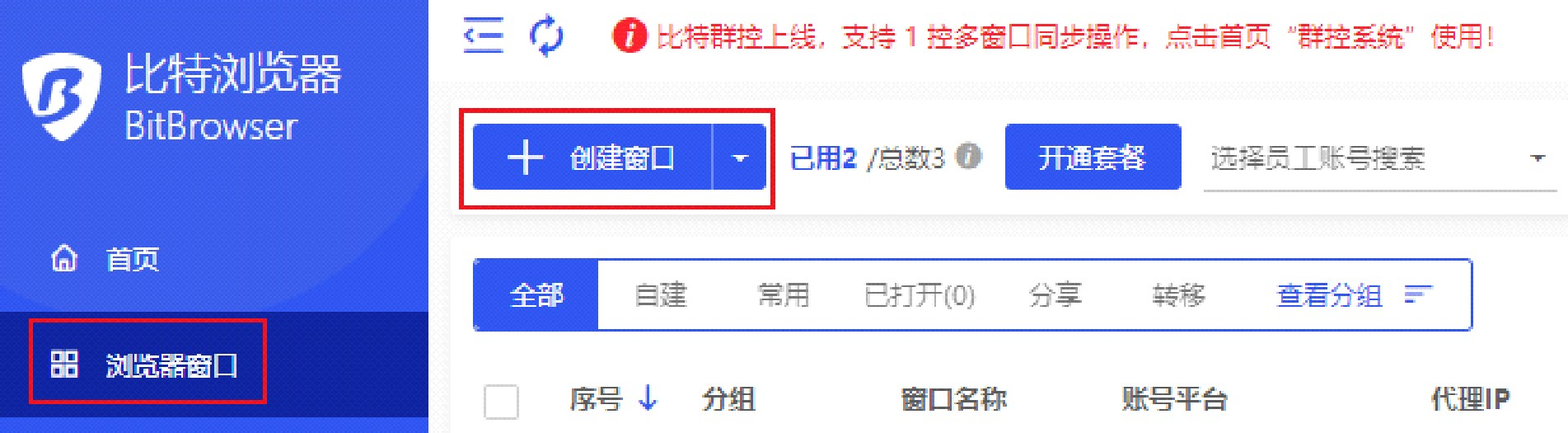
第2步、点击浏览器窗口界面中的“创建窗口”按钮。

<figure><img src="https://1469255919-files.gitbook.io/~/files/v0/b/gitbook-x-prod.appspot.com/o/spaces%2F-Mi_X7nsym8PyD20-fo7%2Fuploads%2FoStCya7LEyHF1MFgGOEg%2F%E5%9B%BE%E7%89%871.png?alt=media&#x26;token=67fe99f1-8c5d-4cea-8013-1e31fd4efdfc" alt=""><figcaption></figcaption></figure>

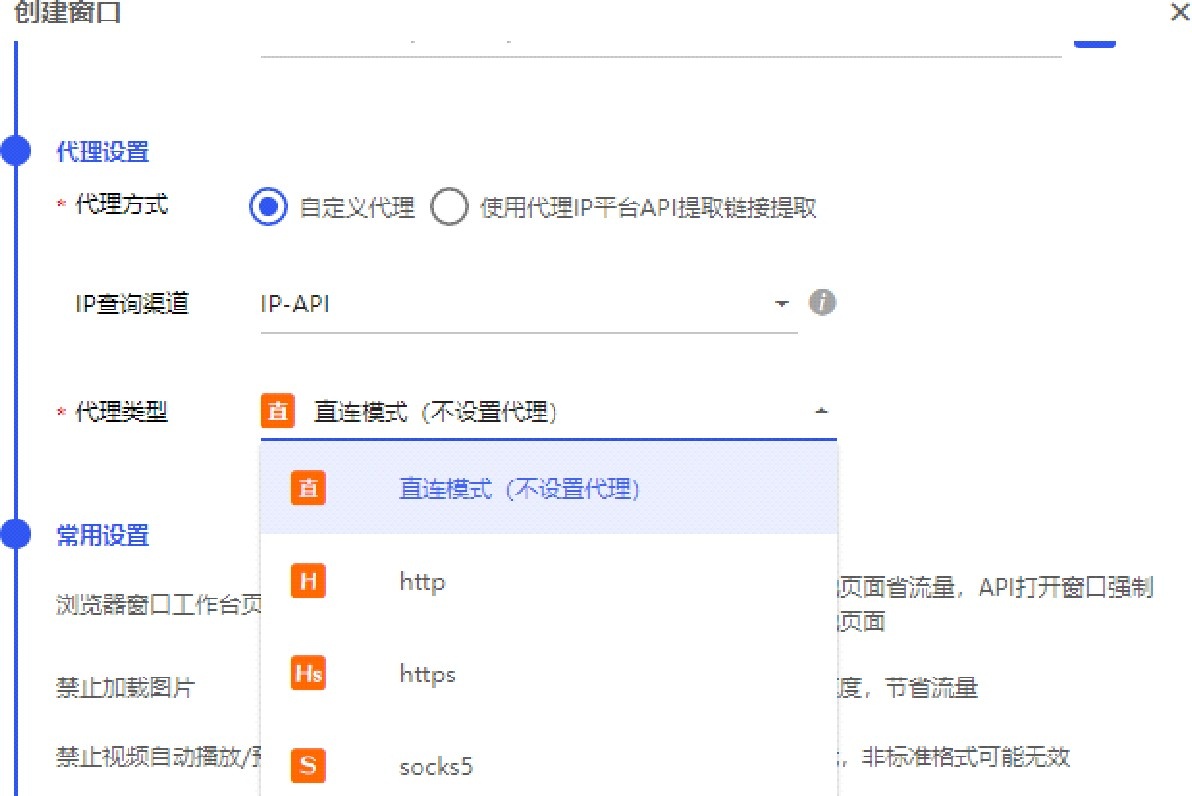
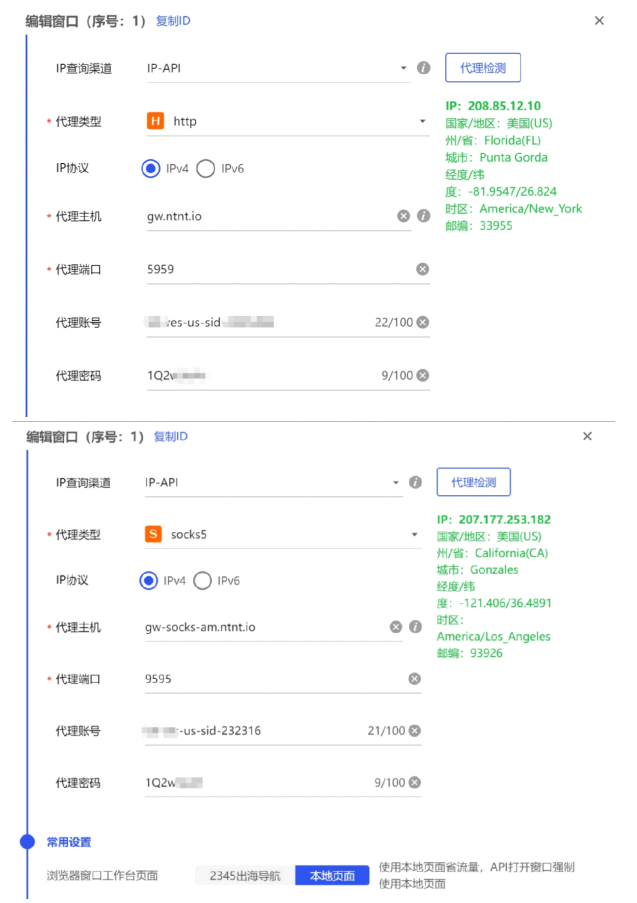
第3步、选择代理类型。BrightData支持HTTP/HTTP/SOCKS5协议。

<figure><img src="https://1469255919-files.gitbook.io/~/files/v0/b/gitbook-x-prod.appspot.com/o/spaces%2F-Mi_X7nsym8PyD20-fo7%2Fuploads%2FSXJeDcAlb7JcNLyN867K%2F%E5%9B%BE%E7%89%872.png?alt=media&#x26;token=13f1775b-d339-461a-837a-c506bedead18" alt=""><figcaption></figcaption></figure>

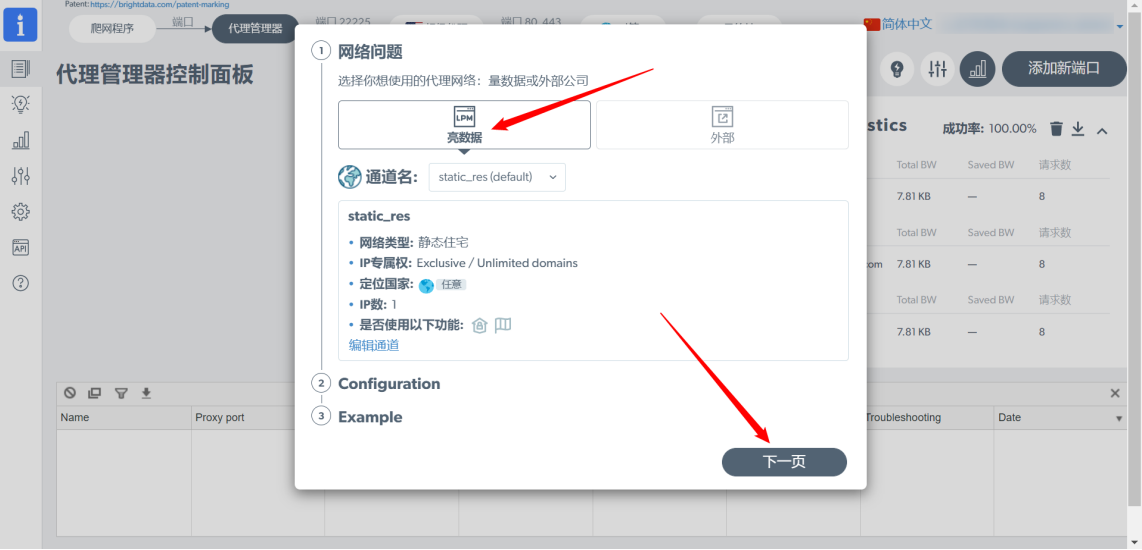
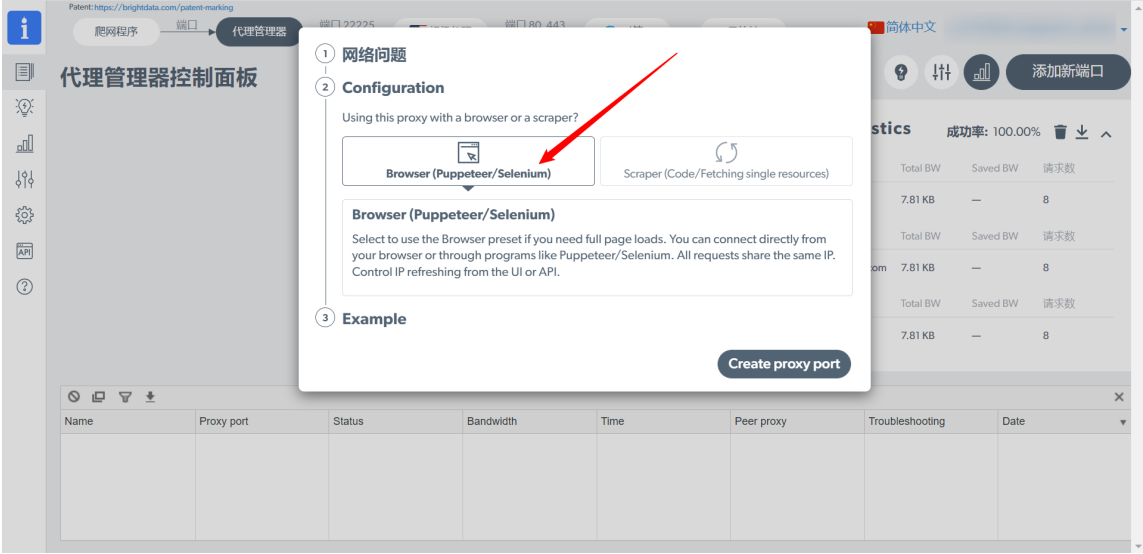
第4步、配置代理。在BrightData中生成代理信息，并粘贴到比特浏览器的代理设置中，然后进行代理 检测，检测代理IP的连通性！

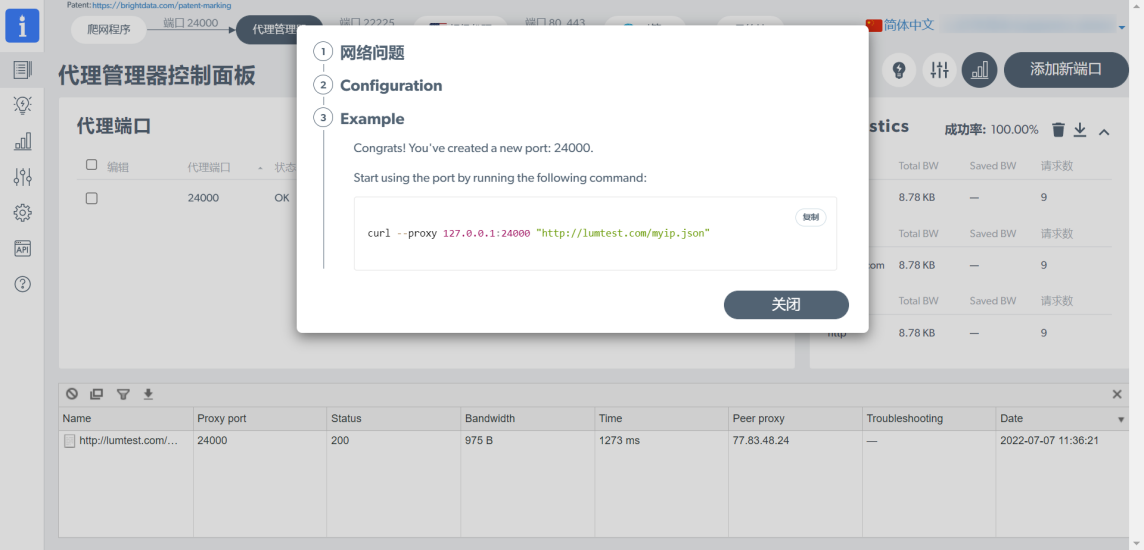
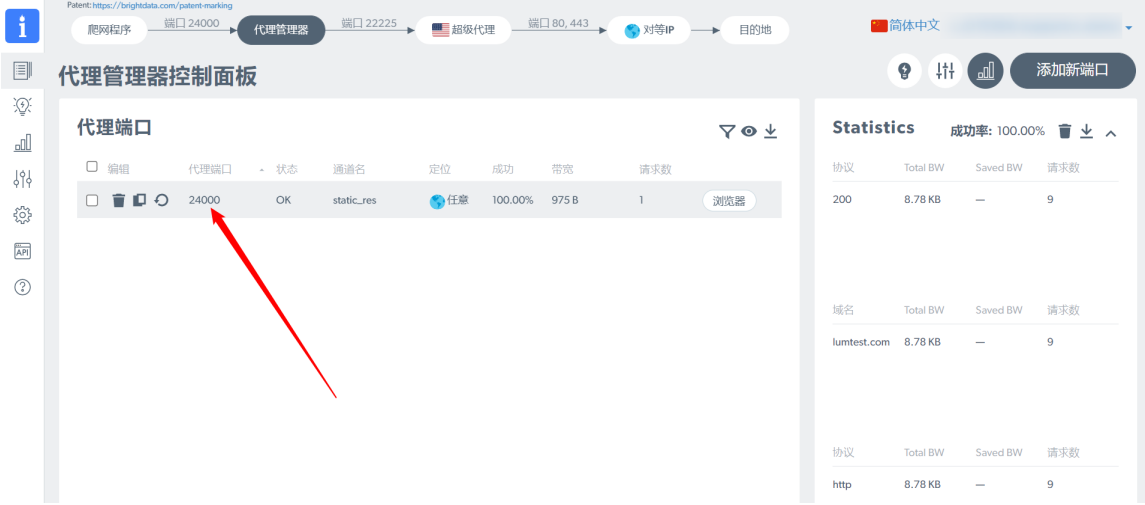
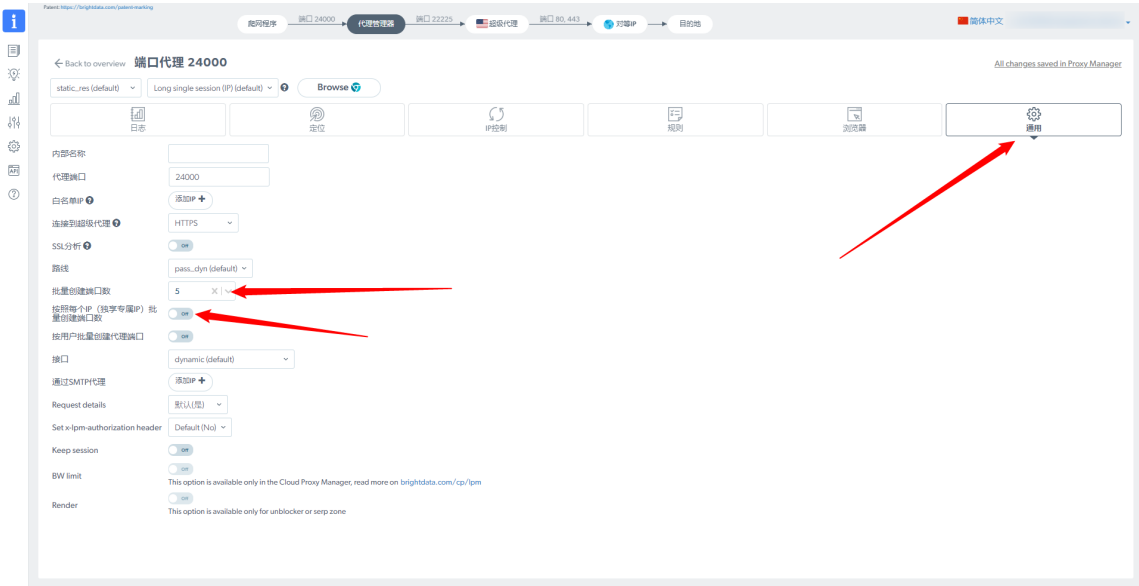
BrightData界面：

注册Brightdata账户：[ https://brightdata.grsm.io/bitbrowser](https://brightdata.grsm.io/bitbrowser)&#x20;

进入控制版面

<figure><img src="https://1469255919-files.gitbook.io/~/files/v0/b/gitbook-x-prod.appspot.com/o/spaces%2F-Mi_X7nsym8PyD20-fo7%2Fuploads%2FoFKq6Ca4EcrdoUBWPzLU%2F3.png?alt=media&#x26;token=364e4b0c-1d3d-4eca-aab7-7f5dc0f1844b" alt=""><figcaption></figcaption></figure>

<figure><img src="https://1469255919-files.gitbook.io/~/files/v0/b/gitbook-x-prod.appspot.com/o/spaces%2F-Mi_X7nsym8PyD20-fo7%2Fuploads%2FaEoLYd0RLsBjQRQ7tdGO%2F4.png?alt=media&#x26;token=eb53de28-54a7-4e61-a7c0-bfd8a3cc113d" alt=""><figcaption></figcaption></figure>

<figure><img src="https://1469255919-files.gitbook.io/~/files/v0/b/gitbook-x-prod.appspot.com/o/spaces%2F-Mi_X7nsym8PyD20-fo7%2Fuploads%2F6FEnkOBBfsk89R5WyHnv%2F5.png?alt=media&#x26;token=289a2a99-a9cb-414d-bed0-34d490db4db6" alt=""><figcaption></figcaption></figure>

<figure><img src="https://1469255919-files.gitbook.io/~/files/v0/b/gitbook-x-prod.appspot.com/o/spaces%2F-Mi_X7nsym8PyD20-fo7%2Fuploads%2FjUHqa9Xiv4yO8MGQUZvE%2F6.png?alt=media&#x26;token=c06a5813-60cc-4f70-b505-548596dc749c" alt=""><figcaption></figcaption></figure>

<figure><img src="https://1469255919-files.gitbook.io/~/files/v0/b/gitbook-x-prod.appspot.com/o/spaces%2F-Mi_X7nsym8PyD20-fo7%2Fuploads%2FCFDpp9XAJI2M3bPw8Xgr%2F7.png?alt=media&#x26;token=7636ef4a-595f-4938-8acc-46902a222a54" alt=""><figcaption></figcaption></figure>

比特指纹浏览器界面：

<figure><img src="https://1469255919-files.gitbook.io/~/files/v0/b/gitbook-x-prod.appspot.com/o/spaces%2F-Mi_X7nsym8PyD20-fo7%2Fuploads%2FUEkMe658HipTy8b3zXzS%2F8.png?alt=media&#x26;token=50746715-b77a-4aff-9c4e-2dc856e9add2" alt=""><figcaption></figcaption></figure>

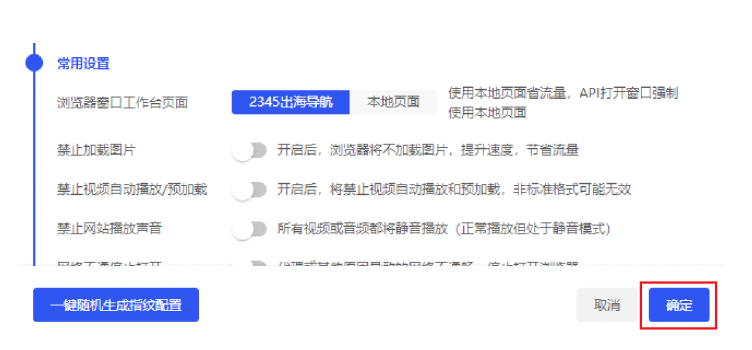
第5步、如果需要更改其他设置，更改过后，点击“确定”按钮完成设置。

<figure><img src="https://1469255919-files.gitbook.io/~/files/v0/b/gitbook-x-prod.appspot.com/o/spaces%2F-Mi_X7nsym8PyD20-fo7%2Fuploads%2Fo0mrkKkF71L9uuUAUPbl%2F9.png?alt=media&#x26;token=012fb72e-8e6c-40cc-be76-345b2cd13b1e" alt=""><figcaption></figcaption></figure>

第6步、您可以在“浏览器窗口”界面，看到刚刚配置的窗口，点击“打开”按钮开始使用！

<figure><img src="https://1469255919-files.gitbook.io/~/files/v0/b/gitbook-x-prod.appspot.com/o/spaces%2F-Mi_X7nsym8PyD20-fo7%2Fuploads%2FLRZ5yVjicq1UpmAers1l%2F10.png?alt=media&#x26;token=a989a20f-4384-4813-ad30-db30ee7e179c" alt=""><figcaption></figcaption></figure>